效果示例
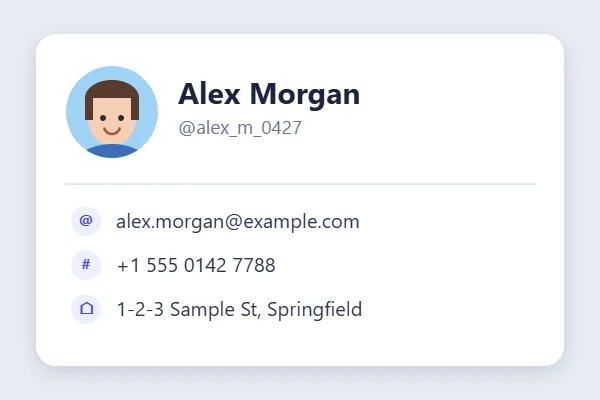
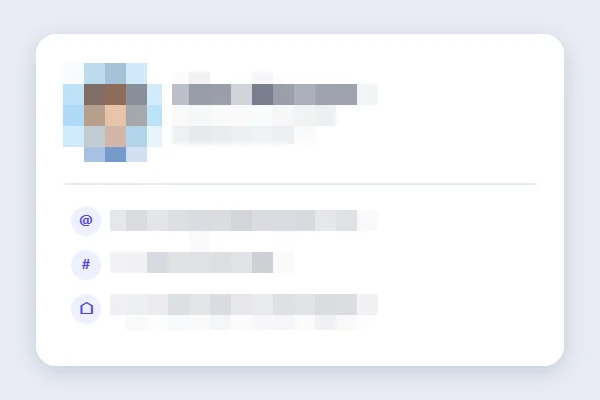
框选头像、姓名和联系方式三处并打上马赛克的示例(页面中的姓名和联系方式均为虚构)。
使用方法
- 选择图片 — 点击“选择图片”,或把图片拖到框里。
- 框选要隐藏的部分 — 在预览上拖动(手机上用手指划),框住的部分马上就会打上马赛克。可以添加多处。
- 调整效果 — 在“打码方式”里选择马赛克、模糊或色块,再调整大小。框错了可以点“撤销”。
- 下载 — 点击下载按钮,按原始分辨率保存。
功能介绍
框一下就能打码
用方框框住要隐藏的部分,当场就会打上马赛克。有好几张人脸的合照、多处出现名字的截图,也能一处一处地添加。
马赛克、模糊、色块
除了马赛克,还可以选择模糊或纯色色块。用滑块随时调整强度,所有框选的区域会一起变化。也可以给整张图片打码。
撤销和重做
框错了位置可以撤销(电脑上也可以按 Ctrl+Z)。原图文件不会被修改。
适用场景
- 发到社交平台的照片里的人脸、车牌
- 截图里的姓名、账号 ID、邮箱地址
- 直播、视频素材里不小心拍到的个人信息
- 文件、小票照片上的地址、电话号码、卡号
打码更安全的小技巧
- 文字和数字如果马赛克太细,有时仍然能看出来。把马赛克调大,或者选择“色块”更保险。
- 框选的范围要比想隐藏的内容稍大一些。
- 保存后,放大图片确认已经完全遮住,再发布。
常见问题
图片会上传到服务器吗?
不会。从读取、处理到保存,全部在你的浏览器里完成,图片不会发送或保存到服务器。
免费吗?需要注册吗?
完全免费,不需要注册或登录。
打了码的图片还能还原吗?
保存后的图片无法去掉马赛克。原图文件不会被修改,想重新来的话,再打开一次原图就可以。
照片的拍摄信息(EXIF、位置)会保留吗?
不会。保存的图片里不包含拍摄时间、位置等信息。
手机上能用吗?
可以。在 iPhone、安卓手机的浏览器上,用手指在预览上划动就能框选区域。特别大的图片会根据设备内存自动缩小后再处理。