效果示例

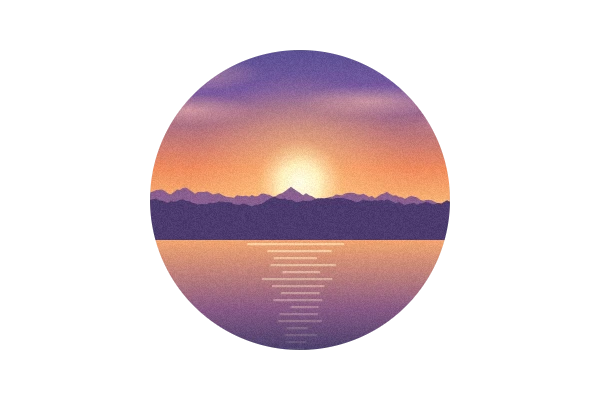
用“圆形”把太阳附近裁剪成圆形的示例。圆形外面是透明的,可以直接用作社交平台头像。
使用方法
- 选择图片 — 点击“选择图片”,或把图片拖到框里。图片中间会出现裁剪框。
- 调整范围 — 在框内拖动可以移动,拖动四角可以调整大小(手机上用手指操作)。在框外拖动可以重新选择范围。
- 选择比例或形状 — 想要正方形就选“1:1”,做圆形头像就选“圆形”。
- 下载 — 在“裁剪后”确认效果,点击“下载”。
功能介绍
裁剪任意范围
可以裁掉照片多余的部分,或者只保留截图中需要的地方。操作时能随时看到裁剪后的图片尺寸(像素)。
按正方形、4:3、16:9裁剪
选好比例后,移动和缩放裁剪框时都会保持这个比例。点击“横竖切换”还能裁成3:4、9:16的竖图。适合社交媒体配图和封面。
裁剪成圆形
选择“圆形”,就能保存为圆外透明的PNG图片,适合做社交软件、游戏、直播的头像。
适用场景
- 微信、QQ等社交软件的圆形头像
- 小红书、Instagram等需要的正方形图片
- 视频封面、直播画面用的16:9图片
- 只保留截图中需要的部分
常见问题
图片会上传到服务器吗?
不会。从读取、裁剪到保存,全部在你的浏览器里完成,图片不会发送或保存到服务器。
免费吗?需要注册吗?
完全免费,不需要注册或登录。
裁剪后画质会变差吗?
裁剪的范围按原始分辨率保存。保存为PNG时画质不变,保存为JPG、WebP时使用高画质(92)。
裁剪成圆形后,圆外是什么样子?
圆外会变成透明。圆形裁剪会保存为能保留透明的PNG格式,放在任何背景上都是圆形。
照片的拍摄信息(Exif、位置信息)会保留吗?
不会。保存的图片不包含拍摄时间、位置等信息。
手机上能用吗?
可以。在iPhone、安卓手机的浏览器里,用手指就能移动裁剪框、拖动四角调整大小。