加工例
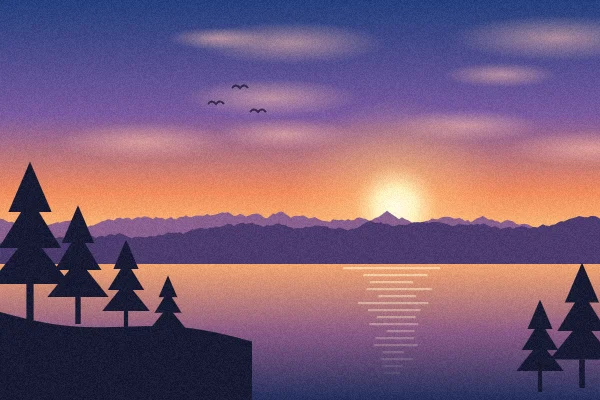
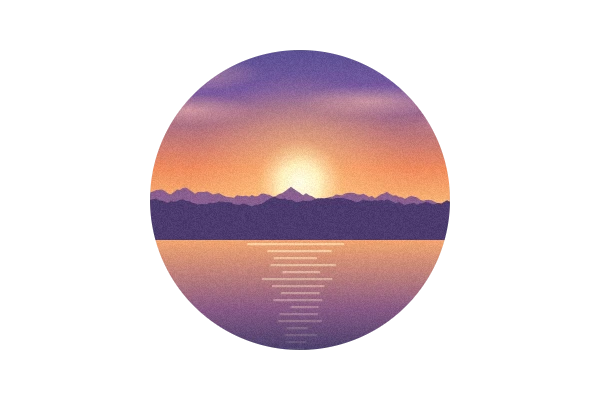
「円形」で太陽のあたりを丸く切り抜いた例。円の外は透明になるので、SNSのアイコンなどにそのまま使えます。
使い方
- 画像を選ぶ — 「画像を選択」を押すか、画像をドラッグ&ドロップします。画像の中央に切り抜きの枠が出ます。
- 範囲を決める — 枠の中をドラッグで移動、角のつまみで大きさを変えます(スマホは指で操作)。枠の外をドラッグすると、新しく範囲を選び直せます。
- 比率や形を選ぶ — 正方形にしたいときは「1:1」、アイコン用に丸くしたいときは「円形」を選びます。
- ダウンロード — 「切り抜き後」で仕上がりを確かめて、「ダウンロード」を押します。
このツールでできること
好きな範囲を切り取る
写真の余計な部分や、スクリーンショットの必要な部分だけを切り出せます。切り抜いた画像の大きさ(px)は、操作しながら確認できます。
正方形・4:3・16:9の比率で切り抜き
縦横比を選ぶと、その比率を保ったまま範囲を動かせます。「縦横を入れ替え」で、3:4や9:16の縦長にもできます。SNSの投稿画像やサムネイルのサイズ合わせに便利です。
丸く切り抜く(円形)
「円形」を選ぶと、円の外側を透明にしたPNGで保存できます。SNSやゲーム、配信のアイコン作りに使えます。
こんな用途におすすめ
- SNS・チャットのプロフィール用の丸いアイコン
- Instagramなどに載せる正方形の画像
- YouTubeのサムネイルや配信画面用の16:9の画像
- スクリーンショットの必要な部分だけを切り出す
よくある質問
画像はサーバーにアップロードされますか?
いいえ。画像の読み込みから切り抜き、保存まで、すべてお使いのブラウザの中で処理します。画像がサーバーに送信・保存されることはありません。
無料で使えますか?会員登録は必要ですか?
無料で使えます。会員登録やログインも必要ありません。
切り抜くと画質は落ちますか?
切り抜いた範囲を、元の解像度のまま保存します。PNGなら画質は変わりません。JPEG・WebPで保存する場合は、高画質(品質92)で保存します。
円形に切り抜いた画像の外側はどうなりますか?
円の外側は透明になります。透明を保存できるPNG形式で保存されるので、どんな背景の上に置いても丸く見えます。
写真の撮影情報(Exif・位置情報)は残りますか?
残りません。保存される画像には、撮影日時や位置情報などの情報は含まれません。
スマホでも使えますか?
はい。iPhone・Androidのブラウザで、指で枠を動かしたり、角をつまんで大きさを変えたりできます。