加工例
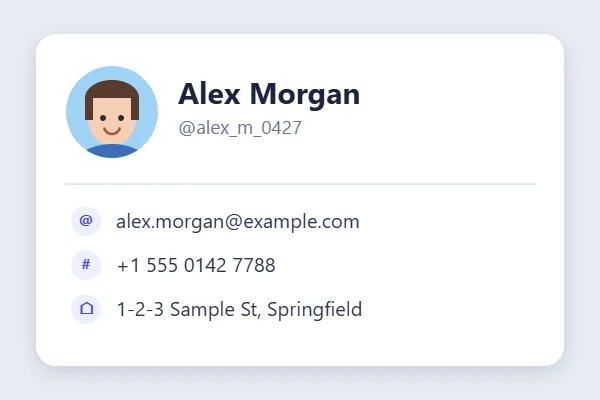
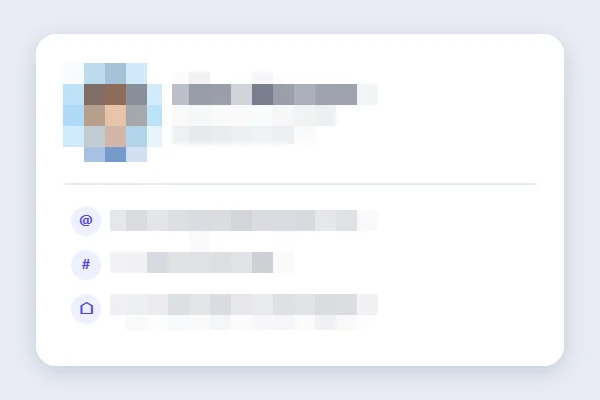
アイコン・名前・連絡先の3か所を囲んで、モザイクをかけた例(画面の名前や連絡先は架空のものです)。
使い方
- 画像を選ぶ — 「画像を選択」を押すか、画像をドラッグ&ドロップします。
- 隠したい部分を囲む — プレビューの上をドラッグ(スマホは指でなぞる)すると、囲んだ部分にすぐモザイクがかかります。何か所でも追加できます。
- 強さを調整 — 「加工の種類」でモザイク・ぼかし・塗りつぶしを選び、粗さを調整します。間違えたら「元に戻す」で取り消せます。
- ダウンロード — 「ダウンロード」を押すと、元の解像度のまま保存できます。
このツールでできること
範囲を囲むだけでモザイク
隠したい部分をドラッグで四角く囲むと、その場でモザイクがかかります。顔が何人分もある写真や、名前が何か所も写ったスクリーンショットでも、囲むたびに追加できます。
モザイク・ぼかし・塗りつぶし
モザイクのほかに、ぼかしと塗りつぶしも選べます。粗さ(強さ)はスライダーで調整でき、あとから変えても囲んだすべての範囲に反映されます。画像全体にかけることもできます。
元に戻す・やり直し
囲む範囲を間違えても、「元に戻す」で取り消せます(PCでは Ctrl+Z でも可)。保存するまでは、元の画像は変わりません。
こんな用途におすすめ
- SNSに載せる写真の、人の顔や車のナンバープレート
- スクリーンショットに写った名前・ID・メールアドレス
- 配信や動画の素材に映り込んだ個人情報
- 書類やレシートの写真の、住所・電話番号・カード番号
しっかり隠すためのコツ
- 文字や数字は、モザイクが細かいと読み取れてしまうことがあります。粗さを大きくするか、「塗りつぶし」を選ぶと確実です。
- 範囲は、隠したいものより少し大きめに囲みましょう。
- 保存したあと、画像を拡大して、きちんと隠れているか確認してから公開してください。
よくある質問
画像はサーバーにアップロードされますか?
いいえ。画像の読み込みから加工、保存まで、すべてお使いのブラウザの中で処理します。画像がサーバーに送信・保存されることはありません。
無料で使えますか?会員登録は必要ですか?
無料で使えます。会員登録やログインも必要ありません。
モザイクをかけた画像から、元に戻せますか?
保存した画像のモザイクは、元に戻すことはできません。元の画像ファイルは変更されないので、やり直したいときは元の画像をもう一度読み込んでください。
写真の撮影情報(Exif・位置情報)は残りますか?
残りません。保存される画像には、撮影日時や位置情報などの情報は含まれません。
スマホでも使えますか?
はい。iPhone・Androidのブラウザで、プレビューを指でなぞって範囲を囲めます。とても大きな画像は、端末のメモリに合わせて自動で縮小してから処理します。