加工例
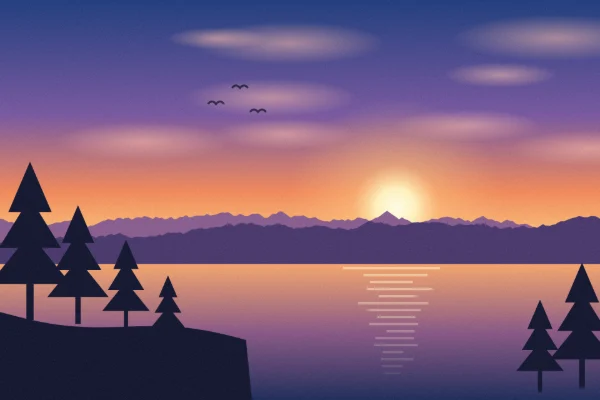
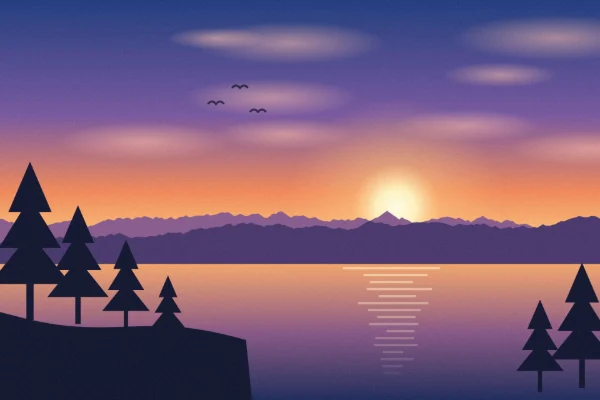
1920 × 1280 px の画像を、PNG(4.16 MB)から JPEG・画質80(278 KB)にした例。容量は約15分の1ですが、見た目はほとんど変わりません。
使い方
- 画像を選ぶ — 「画像を選択」を押すか、画像をドラッグ&ドロップします。読み込むとすぐに圧縮が始まります。
- 目標の容量を入れる — 「1MB」「200KB」など、小さくしたい容量を入れます。よく使う容量はボタンでも選べます。
- 仕上がりを確認 — 圧縮後の容量と削減率が表示されます。「比較表示」で元の画像と並べて、画質を確かめられます。
- ダウンロード — 「ダウンロード」を押すと、表示している画像がそのまま保存されます。
このツールでできること
指定した容量以下に自動で圧縮
目標の容量を入れると、その容量以下になる範囲で、いちばん高い画質を自動で探します。応募フォームやSNSの「◯MB以下」という制限に合わせるのに便利です。
画質を自分で調整
「画質を指定」に切り替えると、スライダーで画質を決められます。動かすたびに容量とプレビューが変わるので、見た目と容量のちょうどいいところを選べます。
JPEG・WebP・PNGで保存
写真はJPEG、より小さくしたいときはWebP、透明な部分を残したいときはPNGを選べます。PNGは色の数を減らして小さくするので、イラストやスクリーンショットに向いています。
届かないときは、正直に表示
画質をいちばん下げても目標に届かないときは、届かなかったことと、実際の容量を表示します。画像のサイズ(ピクセル数)も小さくしてよい場合は、オプションをオンにすると目標まで小さくできます。
こんな用途におすすめ
- 応募フォームや申請サイトの「◯MB以下」の容量制限
- メールに添付する写真を軽くする
- ブログやWebサイトの画像を軽くして、表示を速くする
- スマホで撮った大きな写真を、SNSやチャットで送りやすくする
小さくするためのコツ
- 写真はJPEGかWebPがおすすめです。WebPは同じ画質でもJPEGより小さくなりやすい形式です(WebPに対応していないサイトもあります)。
- PNGで小さくならないときは、写真のように色の多い画像の可能性があります。透明な部分が不要なら、JPEGかWebPを選んでください。
- とても小さな容量にしたいときは、「画像のサイズも小さくする」をオンにすると、画質を落としすぎずに済みます。
よくある質問
画像はサーバーにアップロードされますか?
いいえ。画像の読み込みから圧縮、保存まで、すべてお使いのブラウザの中で処理します。画像がサーバーに送信・保存されることはありません。
無料で使えますか?会員登録は必要ですか?
無料で使えます。会員登録やログインも必要ありません。
「1MB」は何バイトとして計算していますか?
1MB = 1,000,000バイト、1KB = 1,000バイトとして計算しています。1MB = 1,048,576バイトとして数えるサイトやパソコンでも、必ず目標以下になります。
圧縮すると画質はどのくらい落ちますか?
目標の容量によって変わります。元の容量の半分くらいなら、見た目はほとんど変わらないことが多いです。「比較表示」で元の画像と並べて確かめてから保存できます。
圧縮したのに、元の画像より大きくなりました。
元の画像がすでに十分に圧縮されている場合や、PNGなど別の形式に変えた場合に起こります。その場合は元の画像をそのまま使うか、目標の容量を小さくしてください。
写真の撮影情報(Exif・位置情報)は残りますか?
残りません。保存される画像には、撮影日時や位置情報などの情報は含まれません。
スマホでも使えますか?
はい。iPhone・Androidのブラウザで使えます。とても大きな画像は、端末のメモリに合わせて自動で縮小してから処理します。