效果示例
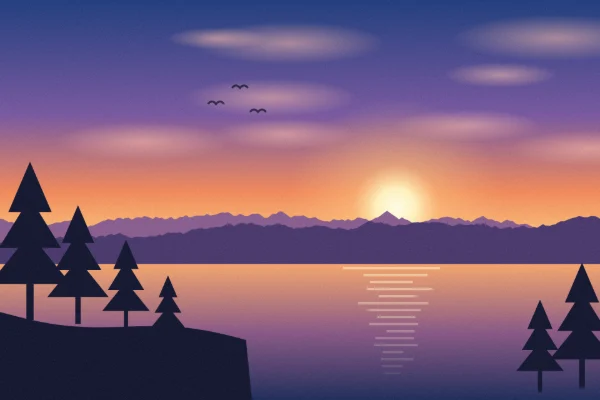
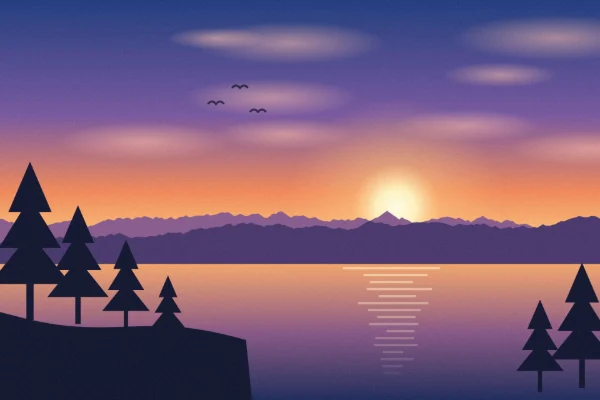
把 1920 × 1280 px 的图片从 PNG(4.16 MB)转为 JPEG、质量80(278 KB)的示例。体积约为原来的十五分之一,看起来几乎没有变化。
使用方法
- 选择图片 — 点击“选择图片”,或把图片拖到框里。读取后会马上开始压缩。
- 输入目标大小 — 输入想要的大小,比如“1MB”“200KB”。常用大小也可以直接点按钮。
- 查看效果 — 会显示压缩后的大小和减小的比例。点击“对比”可以和原图并排查看画质。
- 下载 — 点击“下载”,保存的就是你看到的图片。
功能介绍
压缩到指定大小以内
输入目标大小后,会自动找出不超过这个大小的最高画质。报名表、证件照上传等要求“不超过多少KB”的场合很方便。
手动调整画质
切换到“按画质”,就能用滑块设定画质。拖动时文件大小和预览会随时变化,方便找到画质和大小的平衡点。
保存为JPG、WebP、PNG
照片适合JPG,想要更小选WebP,需要保留透明背景选PNG。PNG通过减少颜色数来压缩,适合插画和截图。
达不到也会如实显示
如果画质降到最低也达不到目标,会如实显示没有达到以及实际的大小。允许缩小图片尺寸的话,还能继续压缩到目标以内。
适用场景
- 网站报名、证件照上传等有大小限制的场合
- 减小邮件附件中的照片大小
- 压缩博客、网站的图片,加快打开速度
- 把手机拍的大照片变小,方便在聊天软件里发送
压得更小的小技巧
- 照片建议用JPG或WebP。同样的画质,WebP通常比JPG更小(但有些网站不支持WebP)。
- PNG压不下来时,可能是颜色很多的图片(比如照片)。不需要透明背景的话,请选择JPG或WebP。
- 需要压到很小时,打开“同时缩小图片尺寸”,画质就不用降得太多。
常见问题
图片会上传到服务器吗?
不会。从读取、压缩到保存,全部在你的浏览器里完成,图片不会发送或保存到服务器。
免费吗?需要注册吗?
完全免费,不需要注册或登录。
“1MB”是按多少字节计算的?
按1MB = 1,000,000字节、1KB = 1,000字节计算。所以即使网站或电脑按1MB = 1,048,576字节计算,也一定在目标以内。
压缩后画质会降低多少?
取决于目标大小。压到原来的一半左右时,大多看不出明显变化。保存前可以用“对比”和原图并排确认。
为什么压缩后反而比原图大?
原图已经压缩得很好,或者换成了PNG等其他格式时会出现这种情况。这时请直接使用原图,或者把目标大小设得更小。
照片的拍摄信息(Exif、位置信息)会保留吗?
不会。保存的图片不包含拍摄时间、位置等信息。
手机上能用吗?
可以。iPhone、安卓手机的浏览器都能使用。特别大的图片会根据设备内存自动缩小后再处理。